Domain oorn.de kaufen?
Wir ziehen mit dem Projekt
oorn.de um.
Sind Sie am Kauf der Domain
oorn.de interessiert?
domain@kv-gmbh.de · 0541-91531010
Domain oorn.de kaufen?
Was ist AppData Roaming?
AppData Roaming ist ein Ordner auf einem Windows-Betriebssystem, der für die Speicherung von Anwendungsdaten verwendet wird. In diesem Ordner werden Benutzerdaten und Einstellungen für bestimmte Programme gespeichert, die für alle Benutzerkonten auf dem Computer zugänglich sein sollen. Dies ermöglicht es Anwendungen, ihre Daten zwischen verschiedenen Benutzerkonten oder Computern zu synchronisieren. **
Warum sehe ich in dem Benutzer "Ziad" diesen Ordner "AppData" nicht?
Der Ordner "AppData" ist ein versteckter Ordner, der standardmäßig in Windows ausgeblendet ist. Um den Ordner anzuzeigen, musst du die Option "Ausgeblendete Dateien, Ordner und Laufwerke anzeigen" in den Ordneroptionen von Windows aktivieren. Sobald diese Option aktiviert ist, solltest du den Ordner "AppData" sehen können. **


Ähnliche Suchbegriffe für Appdata
Top-Angebote
Produkte zum Begriff Appdata:
-
Panasonic SYGIC PRO TRUCK NAVIGATION UK - Navigation 3 Jahre (PCPE-SYGTUK1)Produktbeschreibung: Sygic Pro Truck Navigation - Karten - 3 Jahre, Produkttyp: Karten, Lizenzvalidierungsfrist: 3 Jahre, Mitgelieferte Karten: Großbritannien und Nordirland172,49 €*Versand: 0,00 €Sichere Weiterleitung zum Anbieter
-
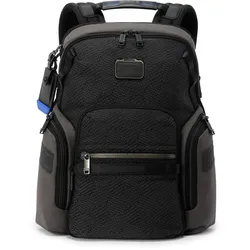
TUMI Alpha Bravo Navigation RucksackUrbane Eleganz für Anspruchsvolle Willkommen in einer neuen Ära der täglichen Mobilität. Ob Sie auf dem Weg zu einer anspruchsvollen Vorlesung an der Universität sind oder sich auf ein entscheidendes Business-Meeting vorbereiten – Ihr Auftritt beginnt mit dem perfekten Begleiter. Der TUMI Alpha Bravo Navigation Rucksack in der faszinierenden Farbgebung „Black Geometric“, einem tiefen und eleganten Anthrazit, zieht bewundernde Blicke auf sich, ohne sich aufzudrängen. Seine formvollendete Ästhetik verbindet urbanen Chic mit einer klaren, modernen Linienführung, die perfekt zu einem maßgeschneiderten Anzug ebenso passt wie zu einem hochwertigen Casual-Outfit. Wenn Sie diesen Rucksack über die Schulter werfen, spüren Sie sofort die Vorfreude auf die Herausforderungen und Erfolge des vor Ihnen liegenden Tages. Innovative Leichtigkeit trifft auf kompromisslosen Schutz Hinter dem exklusiven Design verbirgt sich ein wahres Meisterwerk der Funktionalität, das exakt auf die Bedürfnisse von dynamischen Geschäftsleuten und ambitionierten Studierenden zugeschnitten ist. Mit seinen optimal proportionierten Außenmaßen von 41 mal 27 mal 15 Zentimetern bietet der Rucksack ein erstaunlich großzügiges Raumangebot, bewahrt dabei aber stets seine schlanke und professionelle Silhouette. Besonders bemerkenswert ist die ausgeklügelte Materialkomposition: Durch den gezielten Einsatz von extrem widerstandsfähigem Polycarbonat an entscheidenden Stellen profitiert der Rucksack von einer außergewöhnlichen Robustheit. Diese innovative Konstruktion schützt Ihre wertvolle Elektronik und wichtige Dokumente zuverlässig vor den unvorhersehbaren Stößen des Alltags, während sie gleichzeitig für eine unvergleichliche Leichtigkeit sorgt. Sie werden erstaunt sein, wie unbeschwert und komfortabel sich selbst ein vollgepackter Arbeitstag auf Ihren Schultern anfühlt. Ihr neues Lifestyle-Statement mit dem Hallerstede-Qualitätsversprechen Die renommierte Alpha Bravo Serie von TUMI ist längst weit mehr als nur eine reine Gepäckkollektion – sie ist ein ausdrucksstarkes Lifestyle-Statement für Menschen, die keine Kompromisse eingehen. Sie unterstreicht Ihren Sinn für höchste Qualität und Ihre Wertschätzung für hochwertiges Design. Als traditionsreiches Mode- und Lederwarenhaus in der sechsten Generation wissen wir bei Hallerstede aus jahrzehntelanger Erfahrung genau, worauf es bei einem erstklassigen Begleiter ankommt. Wir wählen jedes Stück unseres Sortiments mit größter Sorgfalt und tiefem Fachwissen für Sie aus. Wenn wir Ihnen diesen außergewöhnlichen TUMI Rucksack ans Herz legen, dann tun wir das mit der vollen Überzeugung und Leidenschaft, die unser Haus seit Generationen prägt. Gönnen Sie sich ein Stück Alltagsluxus, das Sie über viele Jahre hinweg zuverlässig und stilvoll begleiten wird.550,00 €*Versand: 0,00 €Sichere Weiterleitung zum Anbieter



-
Ist der AppData-Ordner wichtig?
Ja, der AppData-Ordner ist wichtig, da er von Windows verwendet wird, um Anwendungsdaten für Benutzerprofile zu speichern. Viele Anwendungen speichern dort Konfigurationsdateien, Zwischenspeicher und andere Daten, die für ihre ordnungsgemäße Funktion erforderlich sind. Es wird empfohlen, den AppData-Ordner nicht zu löschen oder zu verschieben, da dies zu Problemen mit Anwendungen führen kann. **
-
Wie finde ich AppData Ordner?
Um den AppData-Ordner auf einem Windows-Computer zu finden, musst du zunächst den Windows Explorer öffnen. Anschließend klickst du auf die Schaltfläche "Ansicht" in der oberen Menüleiste und aktivierst die Option "Ausgeblendete Elemente anzeigen". Dadurch werden versteckte Dateien und Ordner sichtbar, darunter auch der AppData-Ordner. Du kannst dann den Pfad C:\Benutzer\DeinBenutzername\AppData eingeben, um direkt zum AppData-Ordner zu gelangen. Alternativ kannst du auch "%appdata%" in das Suchfeld des Windows Explorers eingeben, um direkt zum Roaming-Ordner innerhalb des AppData-Ordners zu gelangen. **
-
Was ist passiert, wenn die Inhalte des AppData Roaming Ordners gelöscht wurden?
Wenn die Inhalte des AppData Roaming Ordners gelöscht wurden, können einige Anwendungen möglicherweise nicht mehr ordnungsgemäß funktionieren. Der AppData Roaming Ordner enthält wichtige Konfigurations- und Benutzerdaten für verschiedene Programme. Das Löschen dieser Daten kann dazu führen, dass Einstellungen verloren gehen oder Anwendungen nicht mehr richtig starten. **
-
Wie finde ich den Ordner AppData?
Um den Ordner AppData zu finden, musst du zunächst den Windows Explorer öffnen. Klicke dann auf die Suchleiste oben und gebe "%appdata%" ein. Drücke Enter und es sollte dich direkt zum AppData-Ordner führen. Alternativ kannst du auch den Pfad "C:\Benutzer\DeinBenutzername\AppData" manuell eingeben, um den Ordner zu finden. Stelle sicher, dass du versteckte Dateien und Ordner anzeigen lässt, da der AppData-Ordner standardmäßig ausgeblendet ist. Wenn du den Ordner weiterhin nicht finden kannst, kannst du auch in der Systemsteuerung unter "Ordneroptionen" nachsehen, ob die Option zum Anzeigen versteckter Dateien aktiviert ist. **


Wo finde ich den Ordner AppData?
Der Ordner AppData befindet sich normalerweise im Benutzerverzeichnis auf einem Windows-Betriebssystem. Um darauf zuzugreifen, kannst du die Tastenkombination Windows + R drücken, " %appdata% " eingeben und auf "OK" klicken. Alternativ kannst du auch über den Datei-Explorer navigieren, indem du zu "C:\Benutzer\DeinBenutzername\" gehst und dort den Ordner "AppData" findest. Beachte jedoch, dass der Ordner standardmäßig ausgeblendet ist, also musst du möglicherweise die Option "Ausgeblendete Elemente einblenden" aktivieren. **
Wie kopiere ich den AppData-Ordner?
Um den AppData-Ordner zu kopieren, öffne den Windows Explorer und navigiere zu "C:\Benutzer\[Dein Benutzername]". Dort findest du den Ordner "AppData". Klicke mit der rechten Maustaste auf den Ordner und wähle "Kopieren". Navigiere dann zu dem Zielort, an dem du den Ordner kopieren möchtest, klicke mit der rechten Maustaste und wähle "Einfügen". **
Top-Angebote
Produkte zum Begriff Appdata:
-
Lagerregal für 12 Kisten, Silber, 190 x 33 x 116 cm, Stahl Neigbares Design, Zugriff auf Inhalte, Euro-Kisten, Standardboxen, rutschfeste FüßeLagerregal für 12 Kisten, Silber, 190 x 33 x 116 cm, Stahl Neigbares Design, Zugriff auf Inhalte, Euro-Kisten, Standardboxen, rutschfeste Füße. Das abgewinkelte Design bietet einfachen und bequemen Zugriff auf den Inhalt jeder Box, was die tägliche Aufbewahrung erleichtert. Das Regal bietet Platz für 12 Einkaufskisten, Euro-Getränkekisten oder Standardkisten und spart Platz in Ihrem Zuhause. Aus robustem Stahl gefertigt, garantiert es eine lange Lebensdauer und Stabilität bei starker Beanspruchung. Die rutschfesten Kunststofffüße verhindern effektiv, dass das Regal auf dem Boden rutscht. Der vielseitige Ständer ist für jedes Zuhause geeignet, da die Kisten fast überall aufbewahrt werden müssen. Farbe:Original125,00 €*Versand: 0,00 €Sichere Weiterleitung zum Anbieter
-
Panasonic SYGIC PRO FLEET NAVIGATION UK - Navigation 3 Jahre (PCPE-SYGFUK1)Produktbeschreibung: Sygic Pro Fleet Navigation - Karten - 3 Jahre, Produkttyp: Karten, Lizenzvalidierungsfrist: 3 Jahre, Mitgelieferte Karten: Großbritannien und Nordirland119,60 €*Versand: 0,00 €Sichere Weiterleitung zum Anbieter
-
Panasonic SYGIC PRO TRUCK NAVIGATION UK - Navigation 3 Jahre (PCPE-SYGTUK1)Produktbeschreibung: Sygic Pro Truck Navigation - Karten - 3 Jahre, Produkttyp: Karten, Lizenzvalidierungsfrist: 3 Jahre, Mitgelieferte Karten: Großbritannien und Nordirland172,49 €*Versand: 0,00 €Sichere Weiterleitung zum Anbieter
-
Was ist AppData Roaming?
AppData Roaming ist ein Ordner auf einem Windows-Betriebssystem, der für die Speicherung von Anwendungsdaten verwendet wird. In diesem Ordner werden Benutzerdaten und Einstellungen für bestimmte Programme gespeichert, die für alle Benutzerkonten auf dem Computer zugänglich sein sollen. Dies ermöglicht es Anwendungen, ihre Daten zwischen verschiedenen Benutzerkonten oder Computern zu synchronisieren. **
-
Warum sehe ich in dem Benutzer "Ziad" diesen Ordner "AppData" nicht?
Der Ordner "AppData" ist ein versteckter Ordner, der standardmäßig in Windows ausgeblendet ist. Um den Ordner anzuzeigen, musst du die Option "Ausgeblendete Dateien, Ordner und Laufwerke anzeigen" in den Ordneroptionen von Windows aktivieren. Sobald diese Option aktiviert ist, solltest du den Ordner "AppData" sehen können. **
-
Ist der AppData-Ordner wichtig?
Ja, der AppData-Ordner ist wichtig, da er von Windows verwendet wird, um Anwendungsdaten für Benutzerprofile zu speichern. Viele Anwendungen speichern dort Konfigurationsdateien, Zwischenspeicher und andere Daten, die für ihre ordnungsgemäße Funktion erforderlich sind. Es wird empfohlen, den AppData-Ordner nicht zu löschen oder zu verschieben, da dies zu Problemen mit Anwendungen führen kann. **
-
Wie finde ich AppData Ordner?
Um den AppData-Ordner auf einem Windows-Computer zu finden, musst du zunächst den Windows Explorer öffnen. Anschließend klickst du auf die Schaltfläche "Ansicht" in der oberen Menüleiste und aktivierst die Option "Ausgeblendete Elemente anzeigen". Dadurch werden versteckte Dateien und Ordner sichtbar, darunter auch der AppData-Ordner. Du kannst dann den Pfad C:\Benutzer\DeinBenutzername\AppData eingeben, um direkt zum AppData-Ordner zu gelangen. Alternativ kannst du auch "%appdata%" in das Suchfeld des Windows Explorers eingeben, um direkt zum Roaming-Ordner innerhalb des AppData-Ordners zu gelangen. **
Ähnliche Suchbegriffe für Appdata
-
TUMI Alpha Bravo Navigation RucksackUrbane Eleganz für Anspruchsvolle Willkommen in einer neuen Ära der täglichen Mobilität. Ob Sie auf dem Weg zu einer anspruchsvollen Vorlesung an der Universität sind oder sich auf ein entscheidendes Business-Meeting vorbereiten – Ihr Auftritt beginnt mit dem perfekten Begleiter. Der TUMI Alpha Bravo Navigation Rucksack in der faszinierenden Farbgebung „Black Geometric“, einem tiefen und eleganten Anthrazit, zieht bewundernde Blicke auf sich, ohne sich aufzudrängen. Seine formvollendete Ästhetik verbindet urbanen Chic mit einer klaren, modernen Linienführung, die perfekt zu einem maßgeschneiderten Anzug ebenso passt wie zu einem hochwertigen Casual-Outfit. Wenn Sie diesen Rucksack über die Schulter werfen, spüren Sie sofort die Vorfreude auf die Herausforderungen und Erfolge des vor Ihnen liegenden Tages. Innovative Leichtigkeit trifft auf kompromisslosen Schutz Hinter dem exklusiven Design verbirgt sich ein wahres Meisterwerk der Funktionalität, das exakt auf die Bedürfnisse von dynamischen Geschäftsleuten und ambitionierten Studierenden zugeschnitten ist. Mit seinen optimal proportionierten Außenmaßen von 41 mal 27 mal 15 Zentimetern bietet der Rucksack ein erstaunlich großzügiges Raumangebot, bewahrt dabei aber stets seine schlanke und professionelle Silhouette. Besonders bemerkenswert ist die ausgeklügelte Materialkomposition: Durch den gezielten Einsatz von extrem widerstandsfähigem Polycarbonat an entscheidenden Stellen profitiert der Rucksack von einer außergewöhnlichen Robustheit. Diese innovative Konstruktion schützt Ihre wertvolle Elektronik und wichtige Dokumente zuverlässig vor den unvorhersehbaren Stößen des Alltags, während sie gleichzeitig für eine unvergleichliche Leichtigkeit sorgt. Sie werden erstaunt sein, wie unbeschwert und komfortabel sich selbst ein vollgepackter Arbeitstag auf Ihren Schultern anfühlt. Ihr neues Lifestyle-Statement mit dem Hallerstede-Qualitätsversprechen Die renommierte Alpha Bravo Serie von TUMI ist längst weit mehr als nur eine reine Gepäckkollektion – sie ist ein ausdrucksstarkes Lifestyle-Statement für Menschen, die keine Kompromisse eingehen. Sie unterstreicht Ihren Sinn für höchste Qualität und Ihre Wertschätzung für hochwertiges Design. Als traditionsreiches Mode- und Lederwarenhaus in der sechsten Generation wissen wir bei Hallerstede aus jahrzehntelanger Erfahrung genau, worauf es bei einem erstklassigen Begleiter ankommt. Wir wählen jedes Stück unseres Sortiments mit größter Sorgfalt und tiefem Fachwissen für Sie aus. Wenn wir Ihnen diesen außergewöhnlichen TUMI Rucksack ans Herz legen, dann tun wir das mit der vollen Überzeugung und Leidenschaft, die unser Haus seit Generationen prägt. Gönnen Sie sich ein Stück Alltagsluxus, das Sie über viele Jahre hinweg zuverlässig und stilvoll begleiten wird.550,00 €*Versand: 0,00 €Sichere Weiterleitung zum Anbieter
-
DURABLE Magnetisch haftender Info-Rahmen in A4 für Informationen und Aushänge auf metallischen Oberflächen.. Der magnetisch haftende Info-Rahmen für Informationen im Format A4|. Informationen hochwertig und professionell präsentieren|. Schnelles Einlegen und Auswechseln von Dokumenten durch Magnetrahmen|. Einfaches Anbringen auf metallischen Oberflächen wie z. B. Whiteboards, Schautafeln, Spinden sowie Lean Cubes und Maschinen in der Produktion|. Anwendungsbereiche: Für Dokumente in A4 wie z. B. Maschinenakten, betriebliche Kennzahlen und Mitarbeiterinformationen|. Anwendbar im Hoch- und Querformat|. Umfangreiche Beschriftungsvorlagen unter www.duraprint.de|. Außenmaße: 236 x 323 mm31,17 €*Versand: 2,99 €Sichere Weiterleitung zum Anbieter
-
Was ist passiert, wenn die Inhalte des AppData Roaming Ordners gelöscht wurden?
Wenn die Inhalte des AppData Roaming Ordners gelöscht wurden, können einige Anwendungen möglicherweise nicht mehr ordnungsgemäß funktionieren. Der AppData Roaming Ordner enthält wichtige Konfigurations- und Benutzerdaten für verschiedene Programme. Das Löschen dieser Daten kann dazu führen, dass Einstellungen verloren gehen oder Anwendungen nicht mehr richtig starten. **
-
Wie finde ich den Ordner AppData?
Um den Ordner AppData zu finden, musst du zunächst den Windows Explorer öffnen. Klicke dann auf die Suchleiste oben und gebe "%appdata%" ein. Drücke Enter und es sollte dich direkt zum AppData-Ordner führen. Alternativ kannst du auch den Pfad "C:\Benutzer\DeinBenutzername\AppData" manuell eingeben, um den Ordner zu finden. Stelle sicher, dass du versteckte Dateien und Ordner anzeigen lässt, da der AppData-Ordner standardmäßig ausgeblendet ist. Wenn du den Ordner weiterhin nicht finden kannst, kannst du auch in der Systemsteuerung unter "Ordneroptionen" nachsehen, ob die Option zum Anzeigen versteckter Dateien aktiviert ist. **
-
Wo finde ich den Ordner AppData?
Der Ordner AppData befindet sich normalerweise im Benutzerverzeichnis auf einem Windows-Betriebssystem. Um darauf zuzugreifen, kannst du die Tastenkombination Windows + R drücken, " %appdata% " eingeben und auf "OK" klicken. Alternativ kannst du auch über den Datei-Explorer navigieren, indem du zu "C:\Benutzer\DeinBenutzername\" gehst und dort den Ordner "AppData" findest. Beachte jedoch, dass der Ordner standardmäßig ausgeblendet ist, also musst du möglicherweise die Option "Ausgeblendete Elemente einblenden" aktivieren. **
-
Wie kopiere ich den AppData-Ordner?
Um den AppData-Ordner zu kopieren, öffne den Windows Explorer und navigiere zu "C:\Benutzer\[Dein Benutzername]". Dort findest du den Ordner "AppData". Klicke mit der rechten Maustaste auf den Ordner und wähle "Kopieren". Navigiere dann zu dem Zielort, an dem du den Ordner kopieren möchtest, klicke mit der rechten Maustaste und wähle "Einfügen". **
* Alle Preise verstehen sich inklusive der gesetzlichen Mehrwertsteuer und ggf. zuzüglich Versandkosten. Die Angebotsinformationen basieren auf den Angaben des jeweiligen Shops und werden über automatisierte Prozesse aktualisiert. Eine Aktualisierung in Echtzeit findet nicht statt, so dass es im Einzelfall zu Abweichungen kommen kann. ** Hinweis: Teile dieses Inhalts wurden von KI erstellt.